TOR, The Onion Routining project
 Met Tails heb je een compleet veilig en anoniem systeem, erg handig als je de hele computer die je tot je beschikking hebt niet vertrouwt.
Maar wat nu als je de computer niet opnieuw kunt of wilt opstarten?
Of als je geen mogelijkheid hebt om van een USB stick of CD op te starten?
Of je hebt je Tails stickje niet bij je?
Met Tails heb je een compleet veilig en anoniem systeem, erg handig als je de hele computer die je tot je beschikking hebt niet vertrouwt.
Maar wat nu als je de computer niet opnieuw kunt of wilt opstarten?
Of als je geen mogelijkheid hebt om van een USB stick of CD op te starten?
Of je hebt je Tails stickje niet bij je?
Dan kun je altijd nog terecht bij het TOR project.
Tails maakt voor het hele systeem uitsluitend gebruik van het TOR netwerk.
Maar het TOR netwerk is ook los te gebruiken.
Het biedt je dezelfde internet anonimiteit als Tails, op voorwaarde dat je de computer waar je aan werkt vertrouwt.
Het TOR Project staat voor: The Onion Routing Project.
Een ui is opgebouwd uit schillen, zo ook het TOR netwerk.
In het kort komt het er op neer dat data niet rechtstreeks aan het internet wordt aangeboden.
Het wordt eerst versleuteld en dan aangeboden aan de eerste schil in het netwerk.
Die schil geeft het pakket door aan de volgende schil, die dus niet meer weet van wie het pakket oorspronkelijk afkomstig was.
Ook die schil geeft het bericht weer door aan een volgende schil.
En zo belandt het pakket uiteindelijk bij de buitenste schil, waar het wordt ontsleuteld en wordt aangeboden aan het internet.
Het resultaat van deze omweg is dat de ontvanger van de data niet kan zien wie de oorspronkelijke afzender was.
Let wel: onversleutelde data wordt uiteindelijk ook weer onversleuteld aangeboden aan het internet.
Het grote voordeel van dit alles is dat het netwerk waarmee je verbonden bent niet kan zien wat je aan het doen bent.
Daarom kan dat netwerk ook geen beperkingen aan je opleggen.
Ze kunnen je ook niet monitoren.
Het enige wat te zien is is dat je data verstuurt en ontvangt, maar niet aan wie de data verstuurd wordt en ook niet wat er in staat.
 Het TOR Project staat voor: The Onion Routing Project.
Een ui is opgebouwd uit schillen, zo ook het TOR netwerk.
In het kort komt het er op neer dat data niet rechtstreeks aan het internet wordt aangeboden.
Het wordt eerst versleuteld en dan aangeboden aan de eerste schil in het netwerk.
Die schil geeft het pakket door aan de volgende schil, die dus niet meer weet van wie het pakket oorspronkelijk afkomstig was.
Ook die schil geeft het bericht weer door aan een volgende schil.
En zo belandt het pakket uiteindelijk bij de buitenste schil, waar het wordt ontsleuteld en wordt aangeboden aan het internet.
Het TOR Project staat voor: The Onion Routing Project.
Een ui is opgebouwd uit schillen, zo ook het TOR netwerk.
In het kort komt het er op neer dat data niet rechtstreeks aan het internet wordt aangeboden.
Het wordt eerst versleuteld en dan aangeboden aan de eerste schil in het netwerk.
Die schil geeft het pakket door aan de volgende schil, die dus niet meer weet van wie het pakket oorspronkelijk afkomstig was.
Ook die schil geeft het bericht weer door aan een volgende schil.
En zo belandt het pakket uiteindelijk bij de buitenste schil, waar het wordt ontsleuteld en wordt aangeboden aan het internet.
Het TOR Project heeft een TOR browser samengesteld, waarmee je in een klap klaar bent. Eigenlijk kun je de TOR browser zien als een zero config alternatief voor een VPN verbinding op vreemde computers en/of vreemde netwerken.
De Tor Button, Een Firefox Plugin
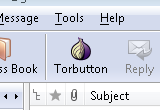 Een manier om van het TOR netwerk gebruik te kunnen maken is de zogenaamde Tor Button voor de Firefox browser.
Dit werkt alleen onder Windows en vereist een aantal instellingen.
Zelf werk ik niet meer met Windows, dus heb ik dit niet uit kunnen proberen.
Een manier om van het TOR netwerk gebruik te kunnen maken is de zogenaamde Tor Button voor de Firefox browser.
Dit werkt alleen onder Windows en vereist een aantal instellingen.
Zelf werk ik niet meer met Windows, dus heb ik dit niet uit kunnen proberen.
Het komt er op neer dat je een knop in je Firefox browser krijgt.
Als je daarop klikt wordt al het internetverkeer van en naar Firefox omgeleid via het TOR netwerk.
Als dit is wat je wilt dan kun je voor deze optie kiezen.
Ga daarvoor naar de TOR website, klik op download en kies daar voor de "Vidalia bundle".
Je hebt wel de Firefox browser nodig om dit te kunnen gebruiken.
Die kun je gratis downloaden van de Mozilla website.
Eenvoudigere Oplossingen Voor Alle Systemen
Persoonlijk ga ik voor een eenvoudigere oplossing.
Deze oplossing werkt in principe op elke Windows, Mac of Linux computer.
Je hoeft niets te installeren en je hoeft geen ingewikkelde instellingen te maken.
Het kan zelfs ook op Android en iPhones gebruikt worden.
Het gemakkelijkste is om de juiste bestanden op een USB stick mee te nemen.
Neem ze dan gelijk alle 3 mee, een setje voor Windows, een setje voor Mac en een setje voor Linux.
Dan kun je altijd vooruit, ongeacht welke computer je onderweg tegenkomt.
Maar als je dat niet hebt of niet kunt gebruiken, dan kun je altijd nog de nodige bestanden rechtstreeks van de TOR download pagina downloaden.
 Persoonlijk ga ik voor een eenvoudigere oplossing.
Deze oplossing werkt in principe op elke Windows, Mac of Linux computer.
Je hoeft niets te installeren en je hoeft geen ingewikkelde instellingen te maken.
Het kan zelfs ook op Android en iPhones gebruikt worden.
Persoonlijk ga ik voor een eenvoudigere oplossing.
Deze oplossing werkt in principe op elke Windows, Mac of Linux computer.
Je hoeft niets te installeren en je hoeft geen ingewikkelde instellingen te maken.
Het kan zelfs ook op Android en iPhones gebruikt worden.
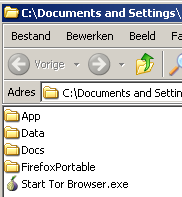 Voor Windows download je het executable ZIP bestand.
Je kunt zelfs kiezen voor een Nederlandse versie, maar let wel alleen de meegeleverde portable versie van Firefox is dan in het Nederlands.
Na het downloaden kun je het bestand starten, waarna het alle bestanden gaat uitpakken op een plaats die jij aangeeft.
Dat kan gewoon op het bureaublad zijn, of op een USB stick, of waar je maar wilt.
Voor Windows download je het executable ZIP bestand.
Je kunt zelfs kiezen voor een Nederlandse versie, maar let wel alleen de meegeleverde portable versie van Firefox is dan in het Nederlands.
Na het downloaden kun je het bestand starten, waarna het alle bestanden gaat uitpakken op een plaats die jij aangeeft.
Dat kan gewoon op het bureaublad zijn, of op een USB stick, of waar je maar wilt.
Na uitpakken open je die map en daar kun je dubbelklikken op het bestand Start Tor Browser.exe.
Dan opent eerst het TOR verbindingsprogramma.
Zodra er een veilige TOR verbinding is opgezet verschijnt er een portable versie van Firefox.
Deze browser is zo ingesteld dat hij uitsluitend gebruik maakt van het TOR netwerk, waardoor al het internetverkeer dus anoniem blijft.
Als de TOR omleiding goed is verlopen staat op de beginpagina van Firefox dat TOR juist is geconfigureerd en klaar is voor gebruik.
Je kunt daar ook het IP adres vinden waarmee je uiteindelijk op het internet terecht gekomen bent.
Let wel, al het andere internetverkeer van de computer loopt niet via het TOR netwerk!
Als je dit systeem op een USB stick hebt geplaatst kun je daarin ook je bladwijzers opslaan.
Handig als je onderweg niet meer precies weet hoe je favoriete websites ook alweer heten.
Helaas werkt dit systeem niet vanaf read only media, zoals CD Roms.
Het systeem wil persé configuratie data op kunnen slaan.
Voor Mac en Linux geldt eigenlijk hetzelfde.
Download de juiste versie en pak deze uit op de locatie van jouw keuze.
Voor Linux bestaat er een 32-bits en een 64-bits versie van het pakket.
Je neemt dan natuurlijk de versie die bij jouw Linux installatie hoort.
Na het uitpakken kan de TOR browser gestart worden door het dubbelklikken op het bestandje start-tor-browser wat in de hoofdmap staat.
Bij Linux moet je dan nog toestemming geven om het programma te runnen.
Op de beginpagina kun je weer zien dat de verbinding met het TOR netwerk geslaagd is en wat je uiteindelijke IP adres geworden is.
TOR Instellingen
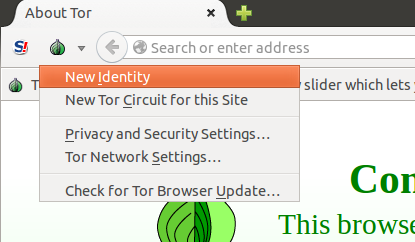 In de Firefox browser die je bij het TOR pakket krijgt kun je de mate van je veiligheid op het internet nog helemaal aan je wensen aanpassen.
Deze instellingen zijn te vinden onder de knoppen in de linker bovenhoek van het scherm.
Met de meest linkse knop heb je controle over welke scripts je wel en niet wilt laten uitvoeren op de bezochte web pagina's.
Met de groene Ui daarnaast kun je instellen wat je gewenste mate van anonimiteit moet zijn.
Let wel, je anonimiteit komt wel met een prijs.
Hoe anoniemer je bent, hoe minder je kunt op het internet.
In de Firefox browser die je bij het TOR pakket krijgt kun je de mate van je veiligheid op het internet nog helemaal aan je wensen aanpassen.
Deze instellingen zijn te vinden onder de knoppen in de linker bovenhoek van het scherm.
Met de meest linkse knop heb je controle over welke scripts je wel en niet wilt laten uitvoeren op de bezochte web pagina's.
Met de groene Ui daarnaast kun je instellen wat je gewenste mate van anonimiteit moet zijn.
Let wel, je anonimiteit komt wel met een prijs.
Hoe anoniemer je bent, hoe minder je kunt op het internet.
Het is belangrijk om de kleur van die Ui in de gaten te houden.
Want alleen als die groen is heb je een verbinding met het internet via het TOR netwerk en is je verkeer dus niet naar jouw eigen netwerk te traceren.
Beperkingen
De bijgeleverde portable versie van Firefox is meestal niet de laatste versie van deze populaire browser. Ook wordt hij niet automatisch bijgewerkt. Het is dus zaak om regelmatig de website van het TOR Project in de gaten te houden. Als er een nieuwere versie uit is kun je gewoon de oude weggooien en de nieuwe daarvoor in de plaats zetten. Let wel even op dat je op die manier ook de bladwijzers van je portable Firefox weggooit.
Je zult het ook zonder browser plug-ins moeten stellen. Zo zal bijvoorbeeld flash niet werken. De portable Firefox staat zo ingesteld dat hij geen blader geschiedenis onthoudt. Je kunt wel bladwijzers opslaan als je dat wilt.
De hier besproken oplossing geldt alleen voor web browsen. Alles wat niet via de meegeleverde portable versie van Firefox werkt blijft op de normale, lees niet anonieme, manier verbonden met het internet!
Het TOR netwerk wordt gerund door vele vrijwilligers die elk een stukje van hun bandbreedte ter beschikking stellen. De totale snelheid waarmee je kunt surfen is dus afhankelijk van de traagste schil van de totale ui. Dit betekent dat de webpagina's wat trager kunnen laden dan je gewend bent. Over het algemeen is de verbinding echter snel genoeg om comfortabel te kunnen surfen. Mocht je een extreem traag netwerk getroffen hebben, dan kun je proberen of het met een andere identiteit sneller gaat.
Let op! Onversleutelde pagina's komen uiteindelijk ook weer onversleuteld op het internet aan in de buitenste schil.
Het is niet verstandig om persoonlijke zaken als wachtwoorden te versturen via onbeveiligde verbindingen.
In theorie kan de eigenaar van de buitenste schil van de ui je verkeer meelezen!
Als je verbinding maakt met beveiligde websites is dit niet van toepassing, want dat verkeer blijft versleuteld, dus onleesbaar voor de eigenaar van de buitenste schil.
Bankzaken kun je dus met een gerust hart doen via het TOR netwerk.
Wel kan je bank alarm slaan als je de ene keer via Brasilië aan het bankieren bent en 10 minuten later via Japan.
Maar dat is verklaarbaar, omdat je nu eenmaal via een onbekende plaats verbinding maakt met internet.
Soms kunnen websites een andere taal weergeven omdat ze denken dat je in het buitenland bent. Ook kunnen sommige zoekresultaten niet zijn wat je gewend bent, omdat de zoekmachine niet meer weet waar je bent.
Internetaanbieders in wat minder democratische landen kunnen TOR netwerken blokkeren.
Maar omdat er zo veel TOR nodes zijn en omdat er van tijd tot tijd nieuwe bijkomen, zullen ze waarschijnlijk niet alle TOR nodes kunnen blokkeren.
Er zullen er waarschijnlijk altijd wel een paar zijn die werken.
Het is dus heel moeilijk voor netwerkbeheerders om het TOR netwerk volledig te blokkeren.
Maar het is niet onmogelijk.